XRピアノの始め方【ライト層向け】楽譜不要・週1回からOKのゆるい入門ガイド
Tomo
XR Piano

「XRピアノをPCと連携させる場合、どんなスペックが必要なの?」と、そんな疑問を持つ方へ。
本記事では、XRピアノにPCが必要かどうかの基本から、PC連携が有効なケースと推奨スペックを解説します。
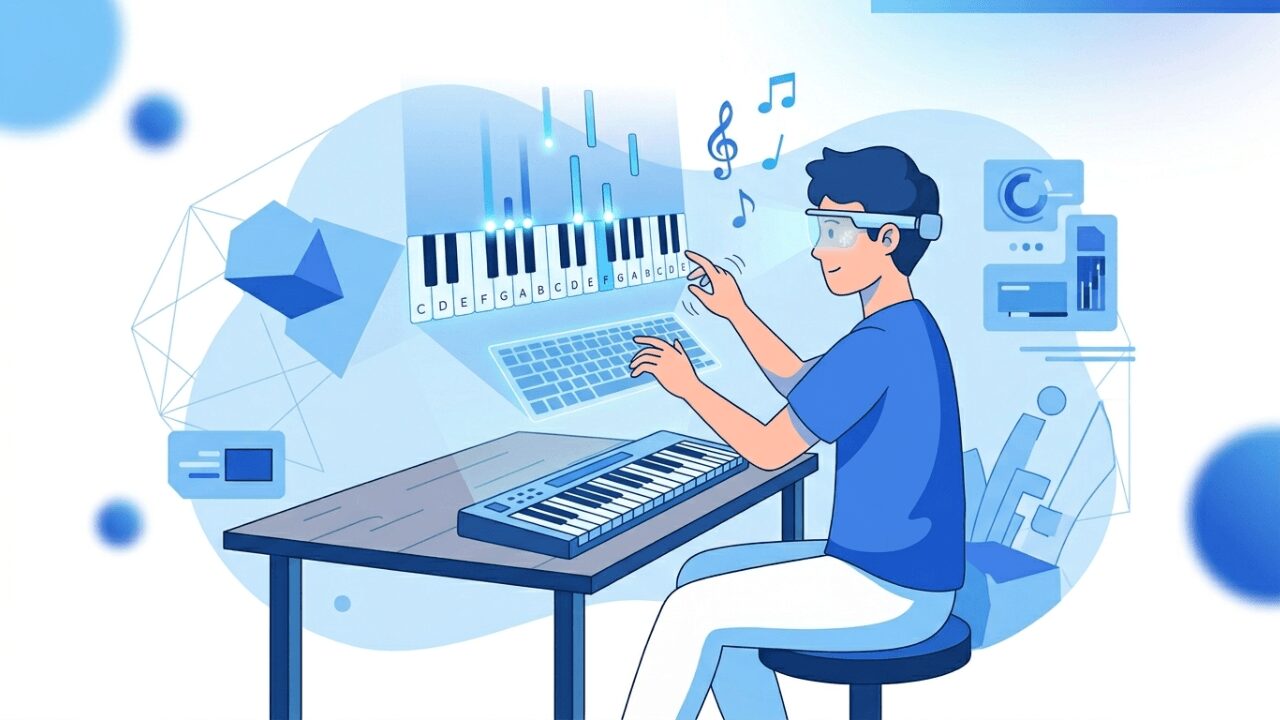
まず重要なポイントをお伝えします。SigureはMeta Quest3 / 3sのスタンドアローン動作に対応しているため、PCは不要です。
Meta Quest3 / 3sと電子ピアノをMIDIケーブルで接続するだけで、PCなしですぐに練習を始められます。
Sigureを使うために必要なものはMeta Quest3 / 3s・MIDI対応の電子ピアノ・MIDIケーブルの3点のみです。PCは必要ありません。
Sigureの基本的な練習にPCは不要ですが、以下のような場合はPCがあると便利です。
演奏動画の録画・編集やMeta Questの開発者向け機能を使う場合の、PCの推奨スペックを参考として紹介します。
| 項目 | 推奨スペック(参考) |
|---|---|
| OS | Windows 10以降 / macOS 12以降 |
| CPU | Intel Core i5以上 / Apple M1以上(動画編集を行う場合はより高性能を推奨) |
| メモリ | 8GB以上(動画編集には16GB以上推奨) |
| ストレージ | 空き容量50GB以上 |
| 接続端子 | USB-A または USB-C(Meta Questとの接続用) |
上記スペックはあくまで参考です。Sigureの練習自体はPCなしで完結するため、まずはMeta Quest3 / 3sと電子ピアノだけで始めることをおすすめします。
PCがなくてもスマートフォンがあれば、以下のことができます。
A. はい。SigureはMeta Quest3 / 3sのスタンドアローン動作に対応しています。PCなしで電子ピアノとMIDIケーブルだけで練習を始められます。
A. Sigureの練習自体はPCに依存しないため、どちらでも問題ありません。動画編集などでPCを使う場合はMac・Windows両方に対応しています。
A. Meta Questアプリに対応したタブレットであれば、デバイスの管理や楽曲の購入が可能です。
PCなしでもすぐに始められるXRピアノはこちら。
「PCがないとXRピアノはできないの?」という心配は不要です。
Meta Quest3 / 3s・電子ピアノ・MIDIケーブル・Sigureアプリ。この4つがあれば、今日からXRピアノを始められます。